
首页 > 服务与支持 > 安装指南 > 玩机技巧: NVIDIA经典显卡驱动安装适配方式
玩机技巧,NVIDIA经典显卡驱动安装适配方式
Nvidia官方已经通知对下述的经典显卡产品系列不再提供针对Windows 11 微软操作系统的官方驱动程序更新与适配。
- nvidia Geforce 200/300/400 Series
上述产品系列现有的驱动,实际上均来自两个途径
①nvidia英伟达官方2015/2016年度发布的Windows10版驱动程序,它可以向上兼容windows11;
②Microsoft微软官方Windows10与Windows11操作系统集成的基础显卡驱动程序 (减少部分驱动策略功能)。
作为全新一代操作系统,windows11 OS仍然在不断更新完善补丁,上述两种驱动,实际上并不能像win10系统那样,可以百分百完美地轻松适配windows11,所以我们建议用户在Win11系统环境下应用时,尽量按照我们的经验指导进行硬件和软件的安装装配工作。
基于为伙伴和用户提供最大效益化服务的理念,旌宇官方技术组给予分享下述适用于Win11与win10系统的安装技巧。
-设定说明: 低端型号在部分主板开启此选型会造成开机bios画面白屏、无法进bios.
①关闭VT- D (无此选型可跳过)
②关闭IOMMU(无此选型可跳过)
③开启CSM模式(建议选用此模式)
工具名称 | 说明 | 下载来源 |
DDU (Display Driver Uninstaller) | 专业显卡驱动彻底卸载工具,清除系统残留驱动 | |
NVIDIA GeForce 342.01 WHQL 驱动 | G210 显卡最优兼容驱动版本 | |
GPU-Z | 显卡信息检测与驱动安装验证工具 |
三、NVIDIA经典系列显卡安装步骤
① 登录NVIDIA或旌宇官方网站下载正式版本之显卡驱动,如NVIDIA GeForce 342.01 Driver (WHQL版);
② 使用DDU_Display Driver Uninstaller(显卡驱动清除器)软件将系统集成的显卡驱动彻底清除重启;
③ 使用DDU_Display Driver Uninstaller(显卡驱动清除器)软件-高级设置-勾选禁止windows更新下载驱动程序;
④ 手动关闭win11系统的驱动安装安全权限设定;
⑤ 开始安装显卡驱动程序。
⑥ 验证驱动安装是否成功
四、显卡驱动程序安装步骤之一
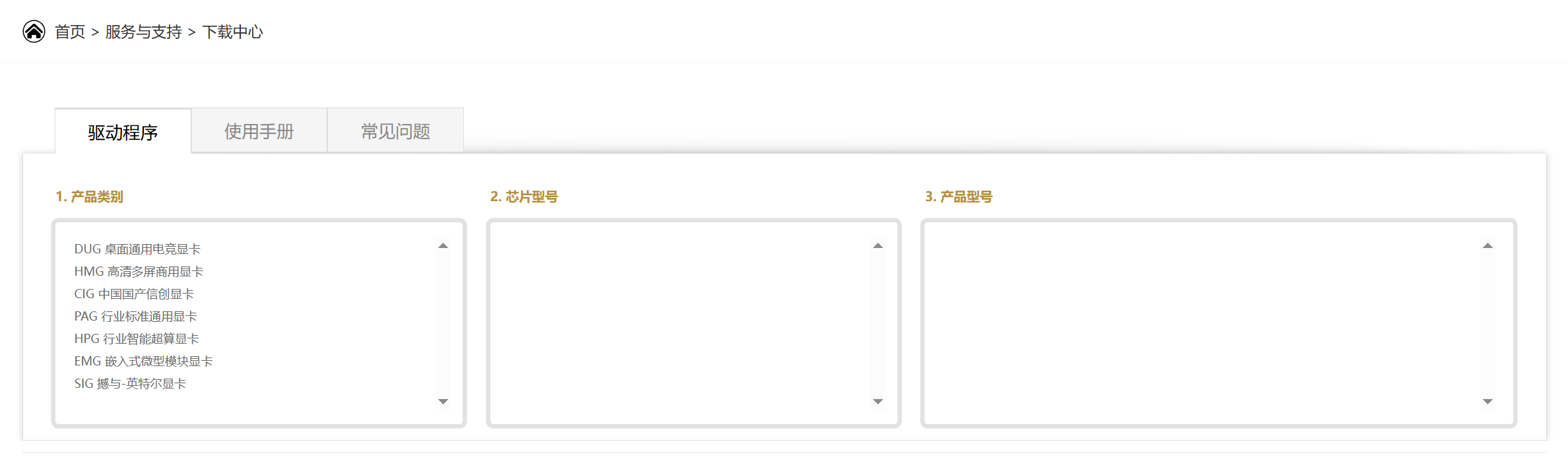
- 登录旌宇 官方网站下载显卡驱动
链接 http://www.sparklevga.com.cn/download.html
进入上述链接,直接在栏目中,选择对应的产品型号,并选择相应操作系统版本。
- 登录NVIDIA 官方网站下载显卡驱动
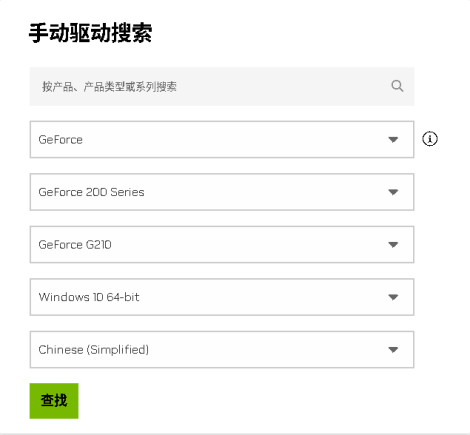
链接 https://www.nvidia.cn/drivers/results/
进入上述链接,直接在搜索对话框中,搜索显卡芯片型号,并选择相应操作系统版本。
注:Windows11操作系统,请选择windows10版本
五、显卡驱动程序安装步骤之二
- 用DDU(Display Driver Uninstaller)卸载系统集成内置的显卡驱动程序
① 特定设置与高级设置——勾选图示标记的选型

② DDU正式操作界面操作设定,
- 在DDU软件界面右侧有两个选项框
第一个 Select Device type,选择GPU(显卡)
第二个 Select Device,可选择(NVIDIA、AMD、Intel等等),
- 两个选项框选定后,点击DDU软件界面左侧第一个按键“清除并重启”,
主机重启后,就可以完成原有的显卡驱动卸载了。
六、显卡驱动程序安装步骤之三
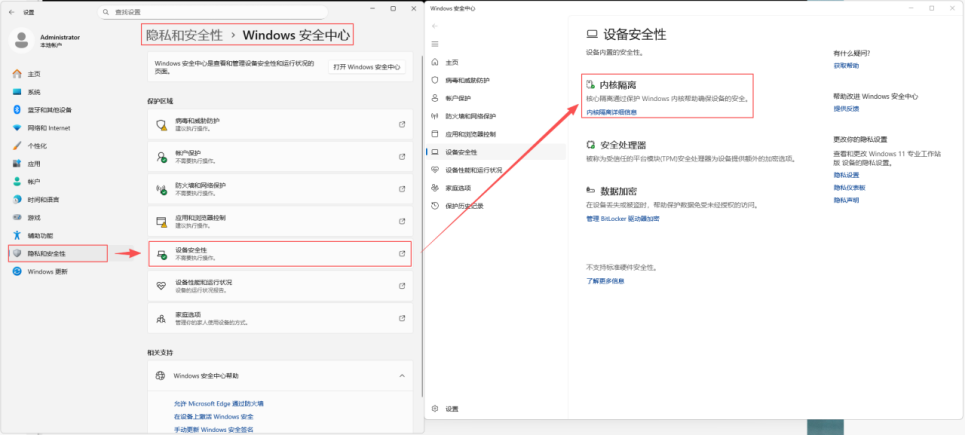
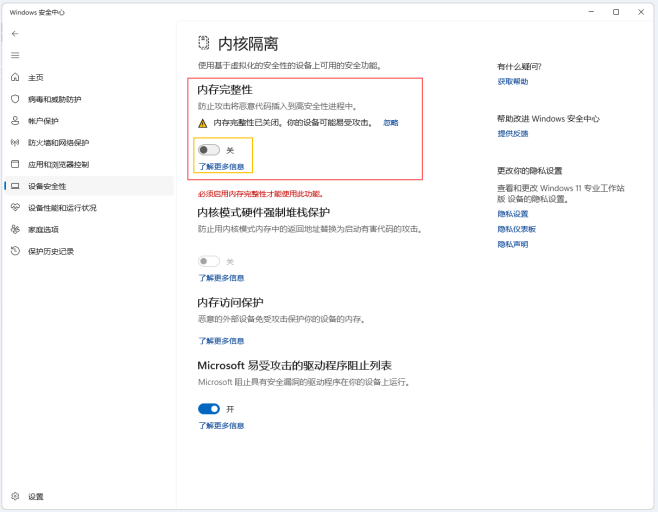
关闭操作系统内核安全隔离所有设置(win11默认打开,此设置会干扰老版本驱动安装)
操作步骤:Windows隐私和安全性——windows安全中心——设备安全性——内核隔离——关闭内存完整性
——重启电脑使设置生效
七、显卡驱动程序安装步骤之四
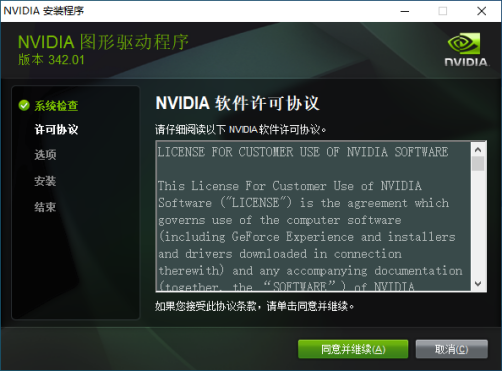
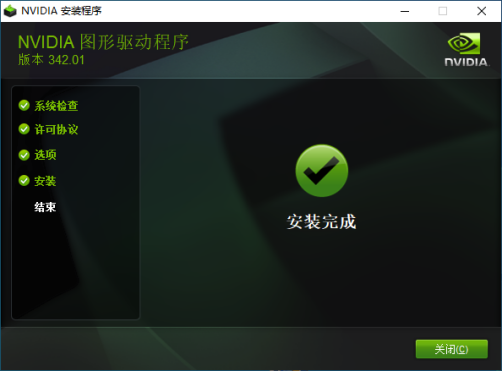
-打开下载的NVIDIA驱动,按默认提示安装。
八、显卡驱动程序安装步骤之五
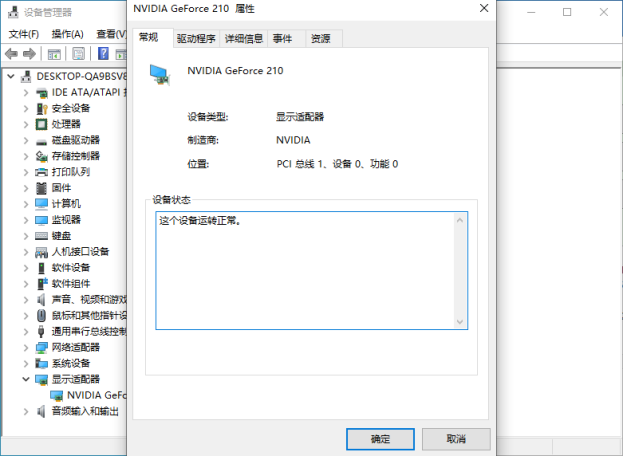
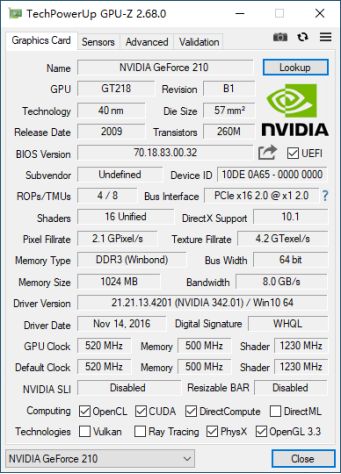
- 显卡驱动安装完成后,系统设备管理器识别与GPUz软件图示无异常提示,则安装成功,请放心使用!
400-650-2853
深圳显卡事业群:深圳市龙岗区爱南路78号利好国际科技园12栋5层 北京显卡事业群:北京市昌平区建材城西路87号院8号楼19层1-2216 台北显卡事业群:台湾台北汐止区新台五路远东世界中心B栋10楼之9
support@sparklevga.com.cn
3959479875

微信公众号

咨询QQ客服

咨询微信客服

400-650-2853
立即获取方案或咨询
top